|
|
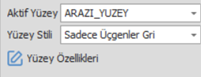
Bu kısımda kullanıcı hazır gelen stiller haricinde, kullanıcı tanımlı stil oluşturulabilir, ya da var olan stil editlenebilir. Yapılan değişiklikler DWG-DXF dosyasında tutulur, proje farklı bilgisayara taşındığında da korunur.
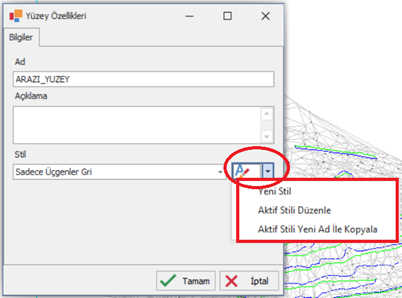
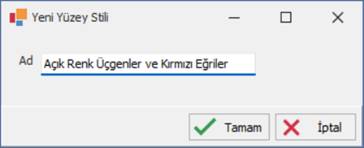
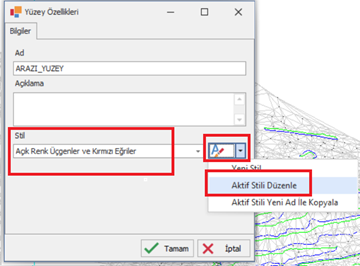
Yeni Stil: Sıfırdan yeni stil yaratmak için kullanılır. Aktif Stili Düzenle: Yüzey Stili kısmında seçili olan stilde değişiklikler yapmak içindir. Aktif Stili Yeni Ad ile Kopyala: Yüzey Stili kısmında seçili olan stilin başka adla kopyasını oluşturma için kullanılır.
Genelde tavsiye edilen çalışma şekli şudur; 1. Ulaşılmak istenen stile en yakın olan stil aktifken Aktif Stili Yeni Ad ile Kopyala işlemi ile kopyası oluşturulur.
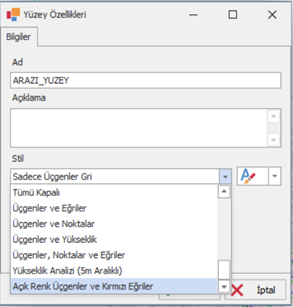
2. Oluşturulan kopya yüzey aktif yapılır.
3. Aktif Stili düzenle işlemine girilir.
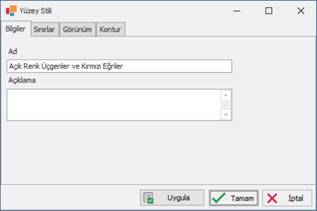
STİL DÜZENLERKEN YAPILABİLCEK İŞLEMLER; 1. Bilgiler sekmesinde adı ve açıklaması değiştirilebilir.
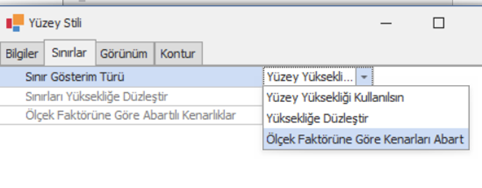
2. Sınırlar Sekmesi Sınır Ayarları, yüzey modelinin dış çerçevesinin ve kenar
davranışının nasıl oluşturulacağını belirler. 📌 Civil3D benzeri mantıkla çalışır; sınırlar yüzey modelinin önemli bir bileşenidir.
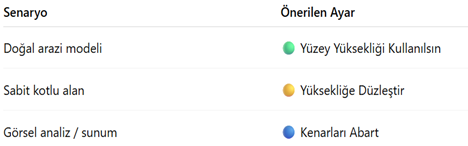
Aşağıdaki seçenekler, yüzey sınırlarının nasıl davranacağını belirler: · Yüzey Yüksekliği Kullanılsın Varsayılan ve en doğru modelleme yöntemi · Sınırlar yüzeyin gerçek Z değerlerini kullanır · Topoğrafyaya birebir uyum sağlar · Modelin doğal yapısını korur ✅ Ne zaman kullanılır? · Nihai proje üretimi · Hacim hesapları · Gerçek arazi analizi · Yüksekliğe Düzleştir Sabit kot üretimi için · Sınır boyunca tüm noktalar aynı yüksekliğe getirilir · Düzlemsel bir sınır oluşturur ✅ Ne zaman kullanılır? · Platform / saha projeleri · Sabit kot referansı gereken durumlar · Kesit alma işlemleri ⚠️ Dikkat: Yüzey ile sınır arasında kot farkı oluşabilir · Ölçek Faktörüne Göre Kenarları Abart Görsel analiz modu · Kenarlar dikeyde abartılarak gösterilir · Eğim ve kırıklar daha belirgin hale gelir ✅ Ne zaman kullanılır? · Sunumlar · Eğim analizi · Problematik yüzey bölgelerini inceleme ⚠️ Dikkat: Aşırı abartı → yanıltıcı yorumlara sebep olabilir
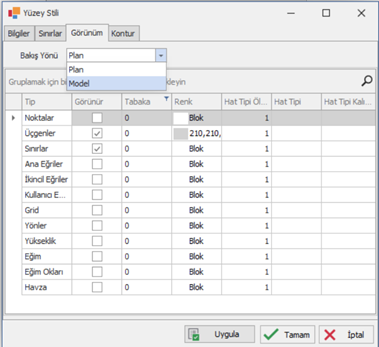
3. Görünüm Sekmesi Ayarların çoğu burada yapılır.
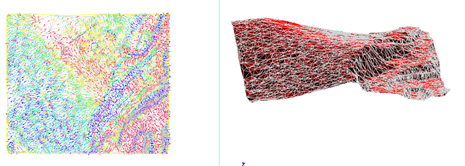
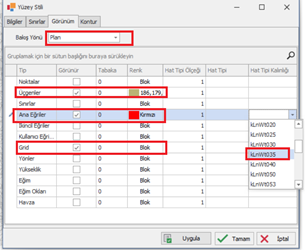
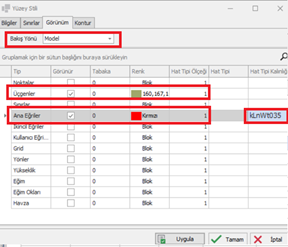
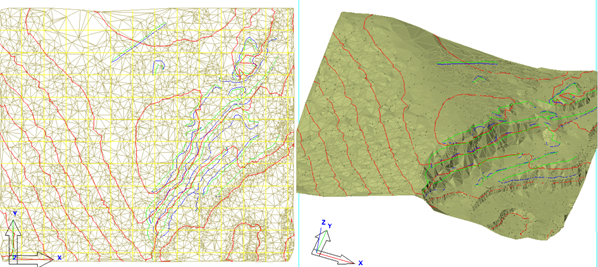
Dikkat etmek gereken en önemli konu bakış türüdür. Bakış türü plan ve model iken ayrı ayrı ayarlar yapılır. Yani kullanıcı 2D (kuş bakışı bakarken) farklı ayar, 3D görünümde farklı ayar kullanabilir. Örneğin eğim okları plan görünümde anlamlı olduğu için eğimle ilgili bir stilde planda eğim okları ve üçgenler açılıp, modelde de sadece eğim ve üçgenler açılabilir.
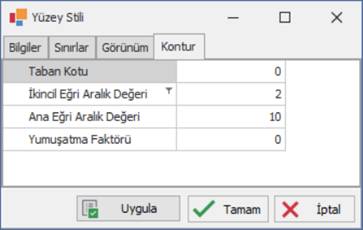
4. Kontür Sekmesi Görünüm sekmesinde Ana eğri, ikincil eğriler seçilirse, hangi aralıkta geçecekleri ve yumuşatma faktörleri seçilir.
NOT: Bu eğriler sadece gösterim amaçlıdır. Kurumlara teslim edilecek eğriler Harita Sekmesindeki “eğri geçir” işlemi ile oluşturulurlar ve şevlerden temizlenmiş olarak oluşurlar. Bu işlemin işlem adımları için Ana Modül dokümanındaki Harita menüsü işlemlerine bakabilirsiniz.
|