NOT: Havza analizi yapılabilmesi için elimizde 3DSUrf ile oluşturulmuş Yüzey verisi olmalıdır. Yüzey oluşturma işlemleri için 3DSurf Dokümanına bakabilirsiniz.
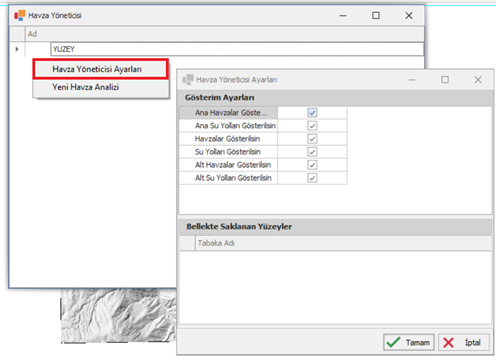
HAVZA YÖNETİCİSİ AYARLARI
Havza Yöneticisi Ayarları, yapılan havza analizinin ekranda nasıl görüntüleneceğini kontrol etmenizi sağlar. Bu bölümde; ana havzalar, alt havzalar, ana su yolları ve alt su yollarının ayrı ayrı gösterilip gösterilmeyeceği kullanıcı tarafından belirlenebilir. Böylece analiz sonuçları, ihtiyaca göre sadeleştirilebilir veya detaylı hale getirilebilir.
Ayrıca, analiz sırasında oluşturulan yüzeylerin bellekte saklanması yönetilerek performans ve veri kontrolü optimize edilir. Bu ayarlar sayesinde kullanıcı, hem görsel hem de veri yönetimi açısından daha verimli bir çalışma ortamı elde eder.
YENİ HAVZA ANALİZİ
Açılan penceredeki diğer sekmeler seçilmez sadece Ayarlar sekmesi doldurulursa, verilen ayarlar tüm yüzey için çalışır ve genel bir havza analizi yapılır.
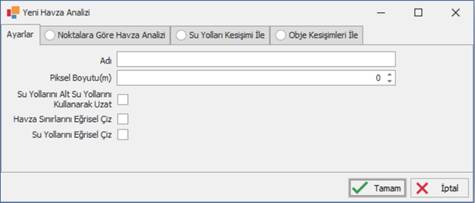
Yeni havza analizi başlatıldığında açılan bu sekme, analiz işleminin nasıl gerçekleştirileceğini belirleyen temel ayarları içerir. Bu alanda girilen değerler doğrultusunda, seçili yüzeyin tamamı otomatik olarak analiz edilir ve havza ile su yolu oluşturma işlemleri gerçekleştirilir. (Diğer sekmelerde giriş yapılırsa, bu ayarlar tüm yüzey için değil, diğer ayarlara göre çalışır)
- Ad: Yapılacak havza analizine verilen isimdir. Oluşturulan analiz sonuçları bu isimle kaydedilir ve yönetilir.
- Piksel Boyutu (m): Analizin çözünürlüğünü belirleyen en önemli parametredir. Yüzey, bu değere göre kare gridlere (piksel) bölünerek hesaplama yapılır.
- Daha küçük piksel boyutu → Daha hassas ve detaylı sonuçlar, ancak daha uzun işlem süresi
- Daha büyük piksel boyutu →
Daha hızlı analiz, ancak daha düşük hassasiyet
Bu nedenle proje büyüklüğüne ve ihtiyaç duyulan detay seviyesine göre dengeli bir değer seçilmelidir. - Su Yollarını Alt Su Yollarını Kullanarak Uzat: Ana su yollarının, alt su yolları ile birleştirilerek daha bütüncül ve kesintisiz bir akış ağı oluşturmasını sağlar.
- Havza Sınırlarını Eğrisel Çiz: Havza sınırlarının daha yumuşak ve gerçekçi hatlarla oluşturulmasını sağlar. Kapalı poligonlar yerine daha doğal sınırlar elde edilir.
- Su Yollarını Eğrisel Çiz: Su yollarının daha düzgün ve eğrisel formda oluşturulmasını sağlar. Bu seçenek, özellikle görsel kalite ve sunum açısından avantaj sağlar.
Bu sekmede yapılan ayarlar, tüm yüzey üzerinde gerçekleştirilecek havza analizinin doğruluğunu, detay seviyesini ve görsel çıktısını doğrudan etkiler.
BURADAKİ DEĞERLER DOLDURULUP TAMAM BUTONUNA BASINCA EŞİK DEĞERLERİ PENCERESİ GELİR.
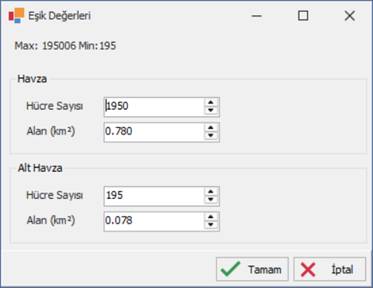
(EsikDegerleri) Eşik Değerleri Nedir?
Eşik değerleri, havza ve alt havza oluşturulurken hangi büyüklükteki alanların dikkate alınacağını belirleyen kritik parametrelerdir. Sistem, yüzeyi piksel (hücre) bazlı analiz eder ve belirlenen eşik değerlerinin üzerindeki alanları “havza” veya “alt havza” olarak tanımlar.
Bu pencerede iki temel kontrol bulunur:
Havza
- Hücre Sayısı: Bir alanın “ana havza” olarak kabul edilmesi için sahip olması gereken minimum piksel (grid) sayısını ifade eder.
- Alan (km²): Bu hücre sayısının gerçek dünyadaki karşılığıdır. Bu değer hücre sayısı değiştirilince otomatik olarak değişir.
Hücre Sayısı değeri büyüdükçe:
- Daha büyük ve ana drenaj alanları oluşur
- Küçük havzalar elenir
Hücre Sayısı değeri küçüldükçe:
- Daha fazla sayıda havza oluşur
- Küçük drenaj alanları da analiz edilir
Alt Havza
- Hücre Sayısı / Alan (km²): Ana havzaların altında oluşacak daha küçük drenaj alanlarının minimum büyüklüğünü belirler.
Büyük seçilirse:
- Daha az sayıda, daha sade alt havza oluşur
Küçük seçilirse:
- Daha detaylı ve yoğun alt havza ağı oluşur
Ne Zaman Değiştirilmeli?
✅ Default değerler (önerilen)
Çoğu proje için ideal dengededir. Hem performans hem doğruluk açısından genellikle değiştirilmeden kullanılabilir.
Değerleri küçült (daha detaylı analiz için):
- Küçük ölçekli projeler (şantiye, küçük saha çalışmaları)
- Mikro drenaj analizleri
- Daha fazla su yolu ve alt havza görmek istendiğinde
Değerleri büyüt (daha sade ve hızlı analiz için):
- Büyük ölçekli projeler (bölgesel analizler, uzun yol projeleri)
- Performansın önemli olduğu durumlar
- Sadece ana drenaj sisteminin inceleneceği çalışmalar
Özet
Eşik değerleri, analizdeki detay seviyesini belirler.
- Küçük değer = daha fazla detay
- Büyük değer = daha sade ve hızlı sonuç
Genel kullanımda default değerlerle ilerlemek en doğru yaklaşımdır, yalnızca proje ihtiyacına göre ince ayar yapılması önerilir.
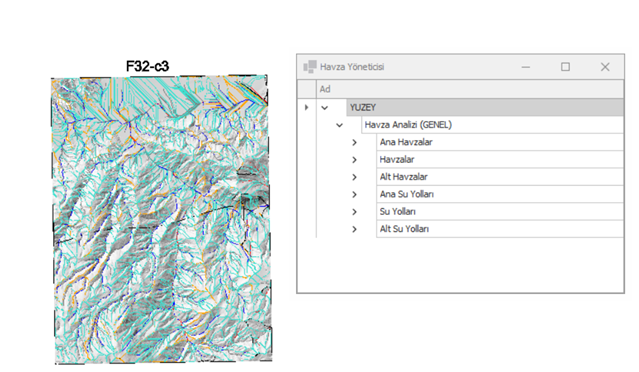
Havza analizi tamamlandıktan sonra elde edilen çıktılar hem grafiksel hem de sayısal olarak değerlendirilir. Yukarıdaki örnekte, analiz sonuçlarının üç ana bileşen üzerinden sunulduğu görülmektedir: harita görünümü, havza yöneticisi (katman yapısı) ve detaylı havza raporu.
HARİTA ÜZERİNDEKİ SONUÇLAR
Analiz sonucunda yüzey üzerinde:
- Ana ve alt havzalar farklı bölgeler halinde ayrılmıştır
- Ana su yolları ve alt su yolları renkli çizgilerle gösterilmiştir
- Tüm yüzeyin drenaj yapısı görsel olarak ortaya konmuştur
Bu görünüm sayesinde:
- Suyun hangi yönlere aktığı
- Hangi noktalarda birleştiği
- Yoğun akış hatlarının nereler olduğu
net bir şekilde analiz edilebilir.
HAVZA YÖNETİCİSİ (KATMAN YAPISI)
Havza analizi sonucunda oluşan tüm veriler, Havza Yöneticisi altında düzenli bir ağaç yapısı ile listelenir:
- Ana Havzalar
- Havzalar
- Alt Havzalar
- Ana Su Yolları
- Su Yolları
- Alt Su Yolları
Bu yapı sayesinde kullanıcı:
- İstediği bileşeni açıp kapatabilir
- Belirli bir havzaya odaklanabilir
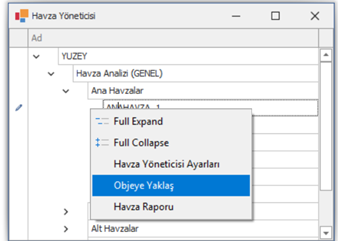
- “Objeye Yaklaş” ile ilgili bölgeye hızlıca zoom yapabilir
- “Havza Raporu” ile seçili havzanın detaylı analizine ulaşabilir
HAVZA RAPORU (SAYISAL SONUÇLAR)
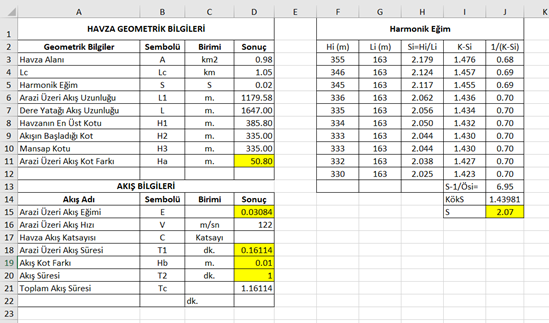
Seçilen bir havzaya ait detaylı mühendislik verileri rapor halinde sunulur. Bu raporda:
- Geometrik Bilgiler
- Havza alanı
- Çevre uzunluğu
- Maksimum akış uzunluğu
- Minimum ve maksimum kot değerleri
- Kot farkı (relief)
Bu veriler, havzanın fiziksel yapısını ve eğim karakterini anlamak için kullanılır.
Bu parametreler:
- Menfez tasarımı
- Drenaj kapasitesi
- Taşkın analizleri için kritik girdilerdir.
Kısacası, havza analizi sonucu; projenin hidrolojik davranışını hem görsel hem sayısal olarak ortaya koyan, karar verme sürecinin en önemli çıktılarından biridir.
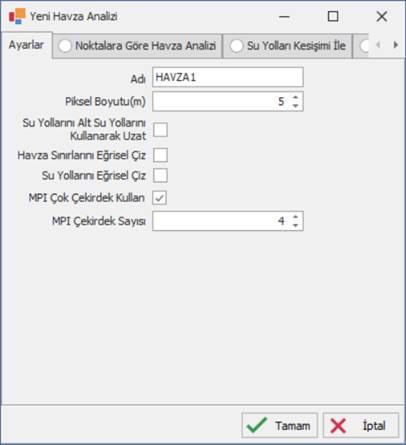
NOT: Havza analizinin hızlı yapılmasını sağlayacak çoklu thread kullanma yöntemi MPI imkanı bulunmaktadır.
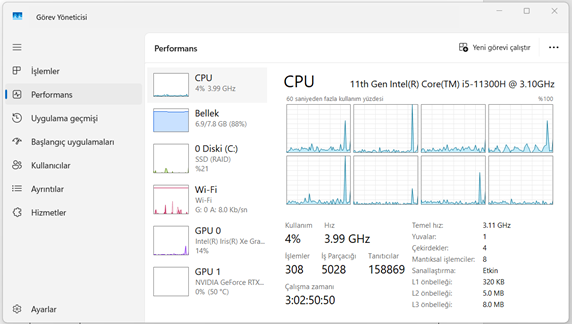
Bunun için https://learn.microsoft.com/tr-tr/message-passing-interface/microsoft-mpi linkindeki uygulama kurulmuş olmalıdır. Bu durumda “Yeni Havza Analizi” işleminde “MPI Çok Çekirdek Kullan” özelliği de gelir. Bu geldiğinde, bu özellik aktif yapılır ve bilgisayar çekirdek sayısına bakarak buna göre kullanılacak MPI Çekirdek Sayısı değeri yazılır.
Çekirdek sayısına bakmak için;
Böylece büyük yüzeylerde havza analizinde büyük bir performans artışı sağlanır.