Pafta işlemlerinin çalışması için projenin projeksiyonu tanımlanmış olmalıdır. Eğer projeksiyon tanımlanmadan bu işlemlere girilmeye çalışılırsa aşağıdaki uyarı çıkar;
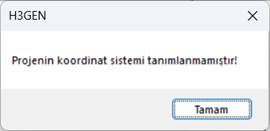
Projeksiyon tanımlama işlemleri ileride ilgili başlık altında anlatılacaktır.
7.2.2.1 Pafta Ekle
|
|
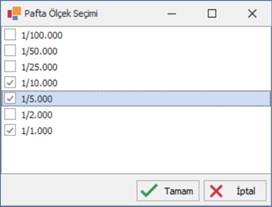
Bu işleme girildiğinde Pafta Ölçek Seçimi penceresi açılır. Birden fazla ölçek seçilebilir.
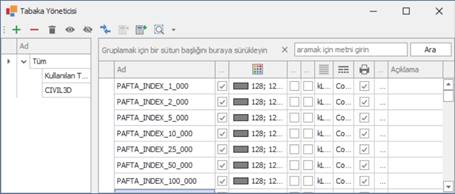
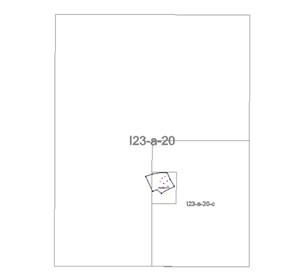
Tamam butonuna bastıktan sonra harita ekranında bir nokta gösterilir. O noktaya denk gelen seçilmiş ölçeklerdeki tüm paftalar ekrana gelir. Paftalar eklendiğinde her ölçek için ayrı tabaka oluşur.
|

7.2.2.2 Pafta Editörü
|
|
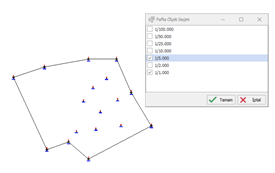
Bu işleme girildiğinde Pafta Ölçek Seçimi penceresi açılır. Birden fazla ölçek seçilebilir.
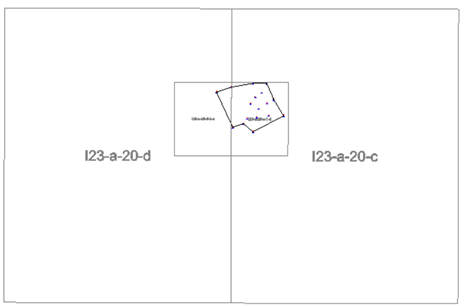
Tamam butonuna bastıktan sonra harita ekranında bir obje seçilir. O objeye denk gelen seçilmiş ölçeklerdeki tüm paftalar ekrana gelir. Paftalar eklendiğinde her ölçek için ayrı tabaka oluşur. Örneğin şekildeki alan seçildiğinde aşağıdaki paftalar oluşur.
|

7.2.2.3 Ad ile Pafta Getir
|
|
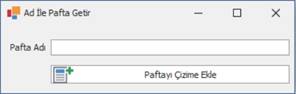
Bu işleme girildiğinde aşağıdaki pencere açılır;
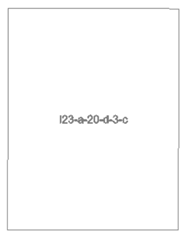
Pafta adı yazılırken “-“lerin doğru yere konması çok önemlidir. Pafta adı I23-a-20-d-3-c şeklinde yazılır. Paftayı çizime ekle butonuna basılınca pafta olması gereken tabakada çizime eklenir.
|