7.1.6.1 Tüm Noktaları Yönet
|
|
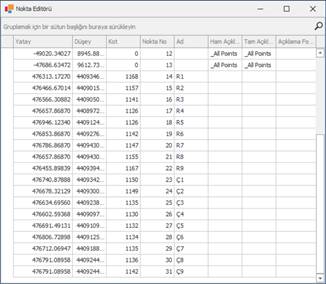
Bu işleme girildiğinde doğrudan nokta listesi açılır. Tüm gruplardaki noktaları tek pencereden yönetmek için kullanılır. Burada bazı noktalar ya da tüm noktalar seçilip sağ tıklanınca açılan menüden noktalarla ilgili bazı işlemler yapılabilmektedir. Bu işlemlerin detayları aşağıda Tüm Noktaları ve Nokta Gruplarını Yönet Pencereleri Nokta Listesi İşlemleri Detayları başlığında anlatılacaktır.
|
7.1.6.2 Nokta Gruplarını Yönet
|
|
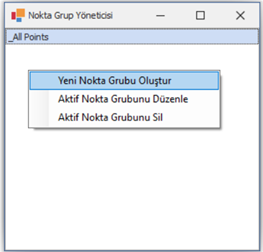
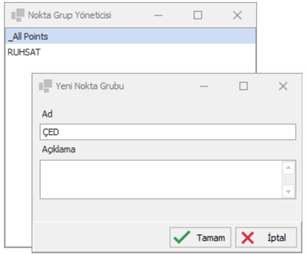
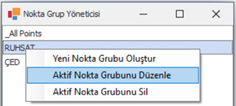
İşleme girildiğinde, mevcut nokta grupları listelenir. Sağ tıklandığında işlem listesi açılır. - Yeni Nokta Grubu Oluştur - Aktif Nokta Grubunu Düzenle (Bu kısım aşağıdaki maddelerde anlatılacaktır. Nokta listesi işlemleri ve nokta gösterim stilleri işlemleri) - Aktif Nokta Grubunu Sil
Hiç yeni grup eklenmese bile, proje mühendislik şablonu ile oluşturuldu ise _AllPoints grubu halihazırda gelir. |

7.1.6.3 Tüm Noktaları ve Nokta Gruplarını Yönet Pencereleri Nokta Listesi İşlemleri Detayları
|
|
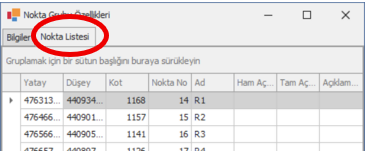
Nokta listesine ulaşmak için; - Tüm noktaları yönet işleminde doğrudan liste açılır. - Nokta gruplarını yönet işleminde, ilgili nokta grubuna sağ tıklanır à Nokta Grubunu Düzenle seçilir. à Açılan Pencereden Nokta Listesi sekmesine geçilir.
|
|
|
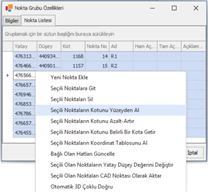
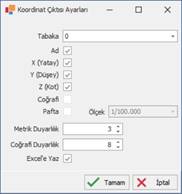
Belli noktaları seçip sağ tıklandığında, seçili noktalarla yapılabilecek işlemler listelenir. Yeni Nokta Ekle Seçili Noktalara Git Seçili Noktaları Sil Seçili Noktaların Kotunu Yüzeyden Al Seçili Noktaların Kotunu Azalt-Artır Seçili Noktaların Kotunu Belirli Bir
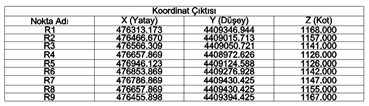
Kota Getir Seçili Noktaların Koordinat Tablosunu Al
Bağlı Olan Hatları Güncelle Seçili Olan Noktaların Yatay Düşey
Değerini Değiştir Seçili Olan Noktaları CAD Noktası
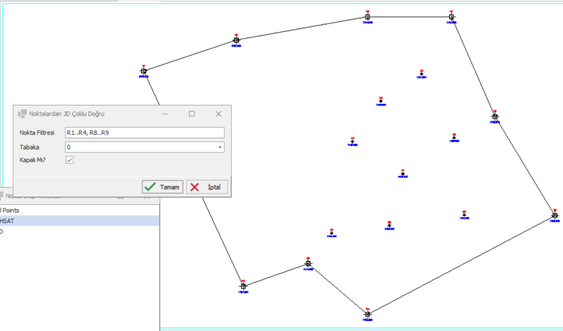
Olarak Aktar Otomatik 3D Çoklu Doğru Nokta Filtresi şöyle çalışır; R1..R5 à Oluşacak çoklu doğru sırasıyla, R1, R2, R3, R4, R5 noktalarından geçer. (Kapalı ise tekrar R1 ile biter) R1, R3, R4, R10 à Oluşacak çoklu doğru sırasıyla R1, R3, R4, R10 noktalarından geçer. (Kapalı ise tekrar R1 ile biter) R1..R4, R8..R9 à Oluşacak çoklu doğru sırasıyla, R1, R2, R3, R4, R8, R9 noktalarından geçer. (Kapalı ise tekrar R1 ile biter)
Yani bir noktadan başlayıp başka noktaya kadar sıradan tüm noktalar kullanılacaksa, iki nokta numarası arasına yan yana iki nokta (..) konur, tek tek nokta no yazılacaksa virgülle ayrılır. Önce sıradan noktalar sonra sıra dışında ayrı noktalar eklenecekse her ikisi de kullanılır.
|
7.1.6.4 Tüm Noktaları ve Nokta Gruplarını Yönet Pencereleri Görüntü Stilleri İşlemleri
|
|
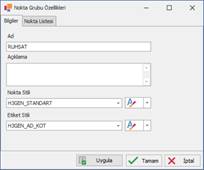
Nokta stillerine ulaşmak için; - Tüm noktaları yönet işleminden stillere ulaşılmaz! - Nokta gruplarını yönet işleminde, ilgili nokta grubuna sağ tıklanır à Nokta Grubunu Düzenle seçilir. à Açılan Pencerede Bilgiler sekmesi gelir. Gösterim ayarları buradan yapılır.
|
|
|
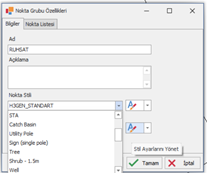
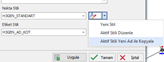
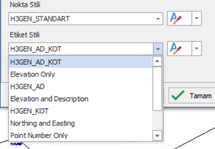
Nokta gösterim stili için Nokta stili listesinden seçim yapılabilir. Bu stillerin hazır gelmesi için projeniz “MÜHENDİSLİK ŞABLONUNDA” başlatılmış olmalıdır. Yoksa gelişmiş nokta görünümü gelmez, kullanacağınız tüm gösterim stillerini sizin oluşturmanız gerekir. |
|
|
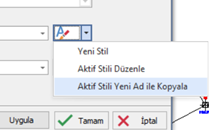
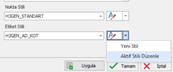
Nokta ikonları için Yeni Stil
oluşturmak, Aktif Stili Düzenlemek, ya da aktif stili bozmadan kopyasını
oluşturup, kopyasını düzenlemek için Nokta stili yanındaki Düzenlemeye girilince aşağıdaki pencere açılır;
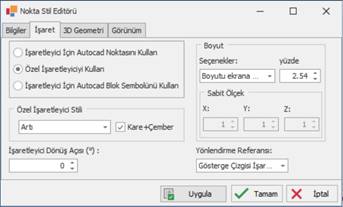
Her sekmeden bazı düzenlemeler yapılır. Görüntü ile ilgili en büyük ayarlar İşaret sekmesinden yapılır.
|
|
|
Nokta etiket stili için Etiket stili listesinden seçim yapılabilir. Bu stillerin hazır gelmesi için projeniz “MÜHENDİSLİK ŞABLONUNDA” başlatılmış olmalıdır. Yoksa gelişmiş nokta görünümü ve etiketleri gelmez, kullanacağınız tüm gösterim stillerini sizin oluşturmanız gerekir. |
|
|
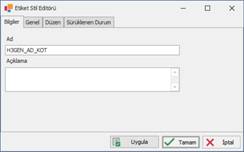
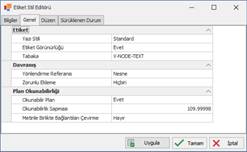
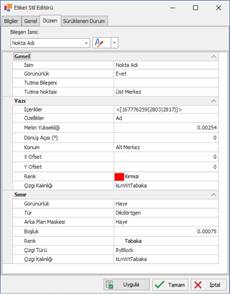
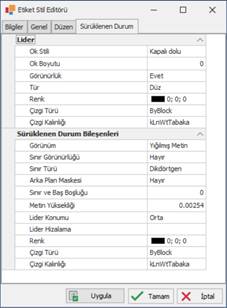
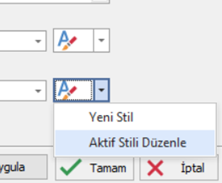
Nokta etiketleri (kot ve nokta adı) için Yeni Stil
oluşturmak, Aktif Stili Düzenlemek için Nokta stili yanındaki Düzenlemeye girilince aşağıdaki pencere açılır;
Her sekmeden bazı düzenlemeler yapılır.
|
 ikonu
sağında yer alan oka basılır.
ikonu
sağında yer alan oka basılır.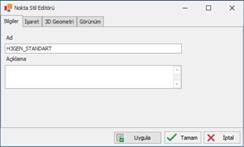
 ikonu
sağında yer alan oka basılır.
ikonu
sağında yer alan oka basılır.