|
|
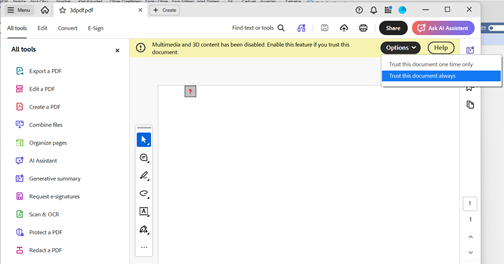
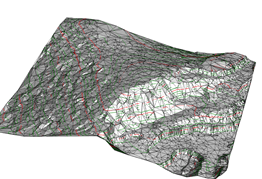
Bu işleme girildiğinde önce oluşacak 3D PDF dosyasının yeri ve adı belirlenir. Ardından 3D PDF’e aktarılacak objeler seçilir. Gösterilen yerde PDF dosyası oluşur. Dosyayı açınca ilk başta görüntü gelmez ve aşağıdaki imajdaki sarı uyarı gelir. Gerekli ayar seçilince görüntü gelir. (Her zaman güvenme seçilirse, bu uyarı bir daha gelmez)
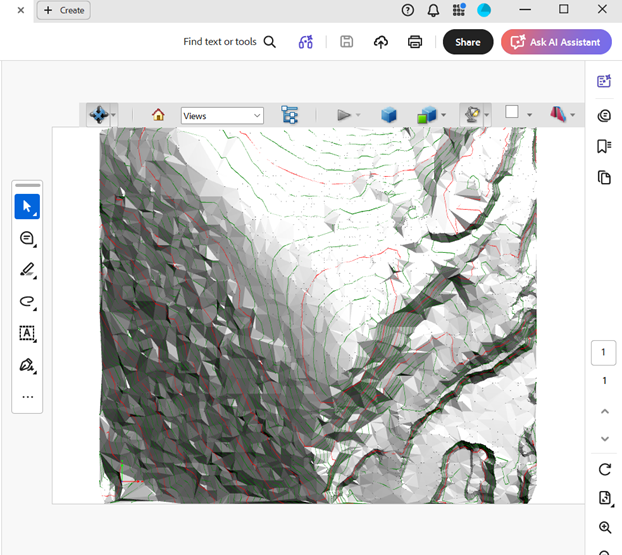
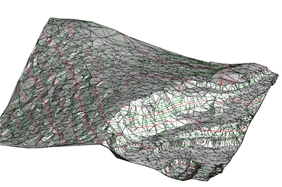
Mouse sol tuşu ile hareket ettirince verinin 3D şekli değişir. Sağ tuşu basılı iken hareket ettirince zoom in zoom out olur. Acrobat Reader sürümünüze göre gelen butonlar değişir.
Varsayılan Görünüm (Mavi dört ok simgesi) Bu buton modeli oluşturulurken kaydedilen ilk kamera konumuna döndürür.
Bunu "Reset View" gibi düşünebilirsiniz.
Home (Ev simgesi) Bu da başlangıç görünümüne döner. Bazı PDF'lerde ilk buton ile aynı işi yapar, bazı dosyalarda ise "Home View" farklı kaydedildiyse oraya gider.
Views Açılır Listesi Burada kayıtlı kamera açıları bulunur.
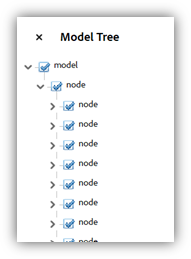
Görünüm Ağacı (Mavi kutucuklar) Bu buton model ağacını açar. Burada şunlar görülebilir:
İstenirse tek tek gizlenebilir.
Oynat (Play) Animasyon varsa çalıştırır. Örneğin
Şu an pasif olduğu için dosyada animasyon bulunmuyor.
Mavi Küp Perspektif görünüme geçme butonudur.
Ortografik ölçüsel olarak daha doğrudur. Mühendislik çizimlerinde genellikle ortografik tercih edilir.
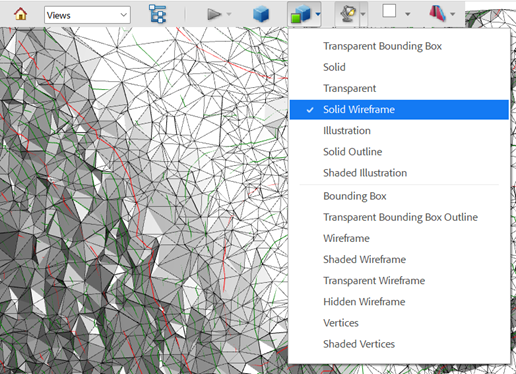
Mavi Küp Bu en önemli butonlardan biridir. Render (görüntüleme) modunu değiştirir. Örneğin
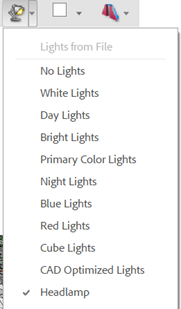
Işık ayarları. Şunları değiştirebilir:
Özellikle arazi modellerinde gölgeleri belirginleştirir.
Arkaplan rengini değiştirir. Transparan olduğu durumlarda kullanılır.
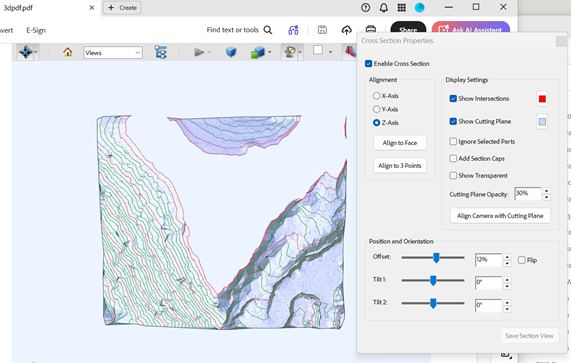
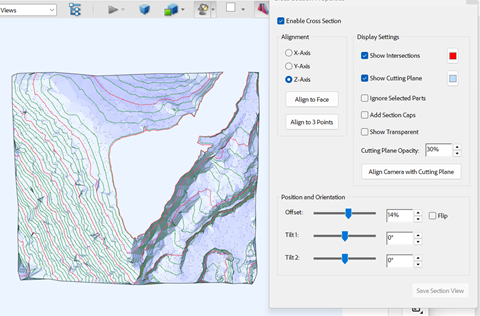
Crosssection ayarı diye geçiyor. Aktif yapıldığındabelli kotun üstünü/altını kapatıyor.
Ayarlarında Offset değiştirildikçe kapanan alan değişiyor.
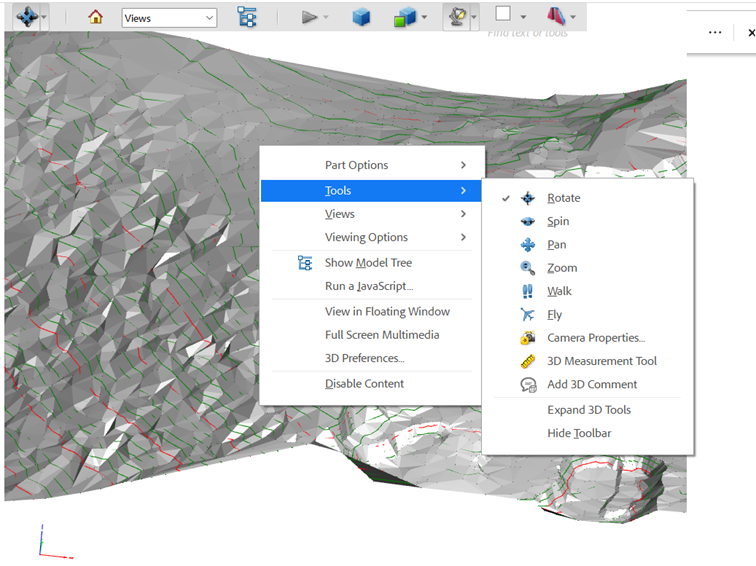
Sağ Tıklama ile gelen menü Yukarıdaki butonların aynıları bulunur. Bazı ek
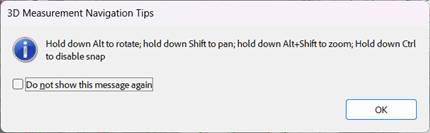
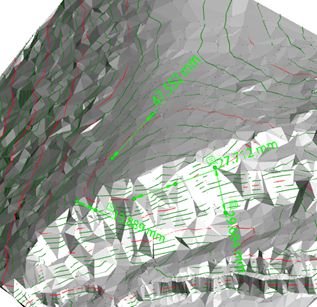
özellikler de bulunur. Bunlardan en faydalısı 3D ölçüm aracıdır. İşleme girince ipucu da gelir. Ölçüm sırasında ekranı hareket ettirmekle ilgili.
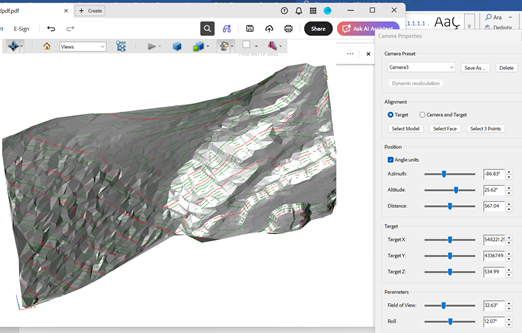
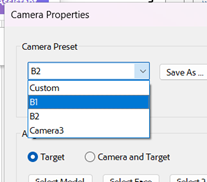
Tools içinde Camera Properties açıkken, istenilen açıdayken bu açı istenilen isimle kaydedilir. Camera Presets kısmındaki listede bu görüntü seçilebilir.
|