|
|
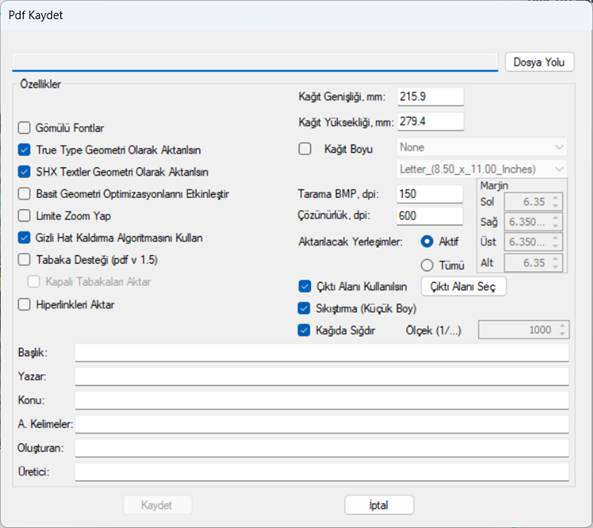
Projeyi PDF olarak kaydetmeye yarar. Kullanıcı çıktısını almadan önce istediği ayarlarla PDF dosyasını oluşturur.
Dosya Yolu seçilir. Dosya Adı yazılır. · Gömülü Fontlar: Çizimde kullanılan yazı fontlarını PDF dosyasının içine gömer. Böylece PDF başka bilgisayarda açıldığında font değişmez. Açık olmazsa, karşı bilgisayarda aynı font yoksa yazı farklı görünebilir. · True Type Geometri Olarak Aktarılsın: TrueType fontlu yazıları metin olarak değil vektör çizgi (geometri) olarak PDF’e aktarır. Avantaj: Font sorunu olmaz. Dezavantaj: PDF’de metin seçilemez veya aranamaz.
· SHX Textler Geometri Olarak Aktarılsın: CAD’de kullanılan SHX fontlarını çizgi/vektör geometriye çevirerek PDF’e gönderir. Çünkü SHX fontları PDF standardında yoktur. Açık olması genelde güvenlidir. · Basit Geometri Optimizasyonlarını Etkinleştir: PDF oluşturulurken çizgileri ve objeleri basitleştirir ve optimize eder. Amaç: Dosya boyutunu küçültmek, PDF açılışını hızlandırmak · Limite Zoom Yap: Çıktı alanına tüm projeyi yerleştirir. · Gizli Hat Kaldırma Algoritmasını Kullan: 3D veya üst üste gelen objelerde arkada kalan çizgileri kaldırır. Böylece PDF daha temiz görünür. Örnek: 3D model üstten görünüşte, arkadaki çizgiler görünmez. · Tabaka Desteği (PDF V 1.5): Bu özellik kullanılırsa CAD’deki katmanları (layer) PDF içine de aktarır. PDF okuyucuda katman açıp kapatılabilir. · Kapalı Tabakaları Aktar: Tabaka desteği kullanılıyorsa seçilebilir. Çizimde kapalı (off) olan layerları da PDF’e ekler. Ama PDF’te başlangıçta kapalı kalırlar. · Hiperlinkleri Aktar: Çizimde bulunan linkleri PDF’e aktarır. Örnek: bir objeye tıklayınca web sitesi veya dosya açılması. · Kağıt Boyutu ve Marjinler: o Kağıt Genişliği: PDF sayfasının genişliğini belirler. Örnek:A4 → 210 mm, A3 → 297 mm o Kağıt Yüksekliği: PDF sayfasının yüksekliğini belirler. Örnek: A4 →297 mm, A3 à420 mm o Kağıt Boyu: Hazır standart kağıt formatını seçmeye yarar. Örnek seçenekler: A4, A3, A1, A0… Seçilirse genişlik ve yükseklik otomatik belirlenir. o Marjinler: Seçilen kağıt boylarından hazır gelir, Aynı kağıt boyunda farklı marjin seçenekleri seçilebilir, marjinler kısmında marjin boyutu görülür. · Tarama, BMP, dpi: Raster (bitmap) objelerin PDF’e aktarım çözünürlüğünü belirler. Raster objeler örneğin: resimler, ortofoto… 150 dpi genelde yeterlidir. Yükselirse: ✔ kalite artar, ❌ dosya büyür · Çözünürlük, dpi: PDF içindeki vektör ve çizim kalitesini belirler. Genelde:
CAD çizimleri için 600 dpi çok uygun bir değerdir. · Aktarılacak Yerleşimler: Hangi layoutların PDF’e aktarılacağını belirler. Seçenekler: Aktif ise sadece açık olan layout aktarılır, Tümü ise bütün layoutlar tek PDF içinde oluşturulur. · Çıktı alanı Kullanılsın: Çizimin belirlenen bir alanını PDF’e aktarır, yani seçilen pencere içindeki alan basılır. Seçilen pencerenin sınırı da seçilen kâğıt boyutuna ve ölçeğe göre belirlenir. · Sıkıştırma Küçük Boy: PDF içinde: görüntüler, raster veriler sıkıştırılır. Sonuç: ✔ PDF dosyası küçülür, ❌ biraz kalite kaybı olabilir · Kâğıda Sığsın: Çizimi sayfaya otomatik ölçekleyerek sığdırır. · Ölçek: PDF çıktısının çizim ölçeğini belirler. · Başlık Kısımları: Başlık: PDF dosyasının metadata title alanı, Yazar: PDF’in oluşturucusu. Konu: Dokümanın konusu. A. Kelimeler: Arama için anahtar kelimeler. Oluşturan: PDF’i oluşturan yazılım. Üretici: PDF motoru / kütüphanesi. |