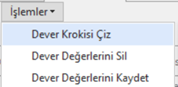
Güzergâh Yöneticisi, projelerde kullanılacak güzergâhların oluşturulması, düzenlenmesi ve yönetilmesini sağlayan işlemdir. CAD ortamında çizilmiş objelerden, kullanıcının anlık olarak çizmesinden veya LandXML verilerinden güzergâh üretimi yapılabilir. Oluşturulan güzergâhlar; enkesit, profil, kübaj ve diğer mühendislik hesaplarının temelini oluşturur.
Bu modül sayesinde güzergâh verileri merkezi bir yapıda tutulur, güncellenir ve diğer modüllerle entegre şekilde kullanılabilir.
2. Güzergâh Oluşturma ve Yönetim Mantığı
- Güzergâhlar, CAD çizimlerinden veya doğrudan kullanıcı girdileriyle oluşturulabilir.
- Oluşturulan her güzergâh sistemde bir obje olarak saklanır.
- Güzergâhlar üzerinde yapılan değişiklikler, bağlı enkesit, profil ve hacim hesaplarını doğrudan etkiler.
- İşlem sonunda güzergâhlar genellikle otomatik olarak bir tabaka altında organize edilir.
3. Menü Komutları ve Açıklamaları
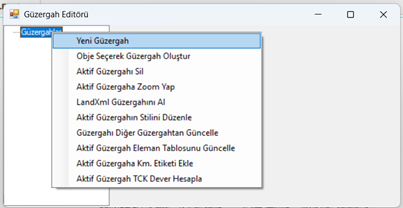
i. Yeni Güzergâh
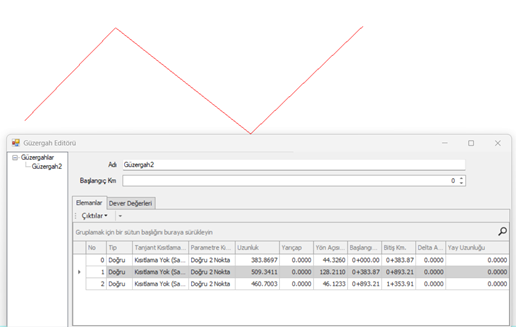
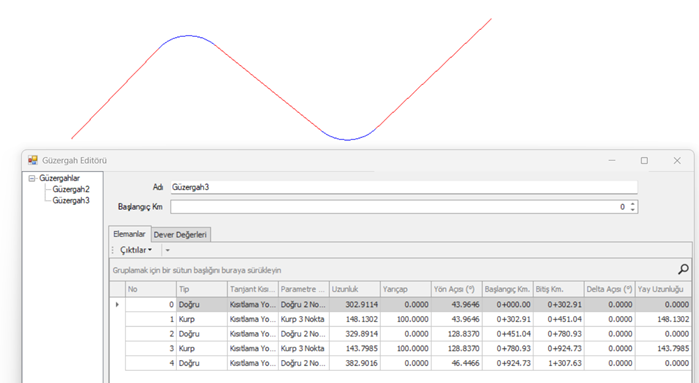
Ekrandan güzergâh vertekslerine tıklayarak yeni bir güzergâh
oluşturulmasını sağlar.
Kullanıcı, sırasıyla güzergâh noktalarını gösterir ve işlem sonunda güzergâh
otomatik olarak oluşturulur.
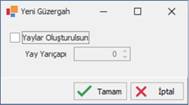
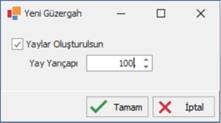
Eğer noktalar arası yay ile bağlanacaksa “Yaylar Oluşturulsun” seçeneği işaretli olmalıdır. Bu durumda üretilecek yay objelerinin yarıçapı değeri tanımlanmalıdır.
ii. Obje Seçerek Güzergâh Oluştur
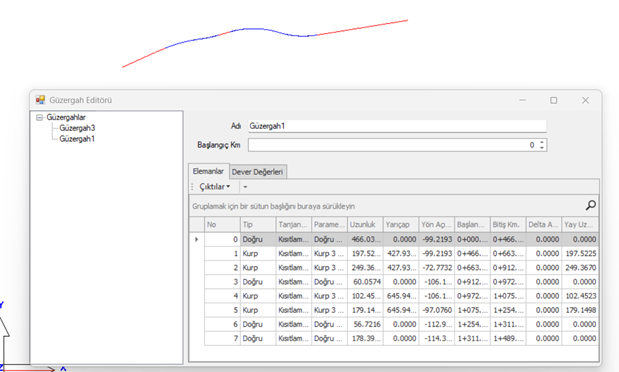
Mevcut CAD objeleri (çoklu doğru, yay, doğru vb.)
seçilerek güzergâh oluşturulur.
Seçilen objeler doğrudan güzergâh geometrisine dönüştürülür.
İşleme girildiğinde, sol altta “Güzergâh Objelerini Sırasıyla Seçiniz” uyarısı gelir.

Objeler atlamadan, sırasını bozmadan seçilir. Objeler tek tek doğrular ve yaylardan oluşabileceği gibi çoklu doğru LW de (içinde hem yay, hem doğru parçaları olan çoklu doğru) kullanılabilir.
iii. Aktif Güzergâhı Sil
Seçili (aktif) güzergâhı sistemden kaldırır. Silme işlemi geri alınamayacağından dikkatli kullanılmalıdır. Listede seçili olan güzergaha sağ tıklanıp işlem seçilir.
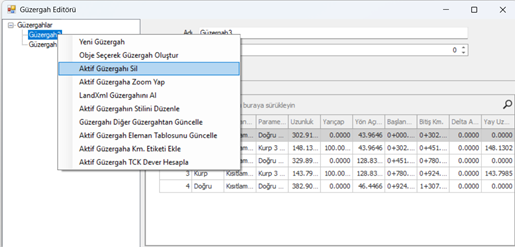
Güzergâhı ekrandan obje silme yöntemiyle silmemek gerekir. Böyle yapılırsa, güzergâh listesinde kaydı kalıp, objesi kaybolacağı için projede sorun oluşur. Güzergâh silinecekse güzergâh yöneticisinden silinmelidir.
iv. Aktif Güzergâha Zoom Yap
Seçili güzergâhı ekranda otomatik olarak ortalar ve
yakınlaştırır.
Büyük projelerde hızlı navigasyon sağlar. Ekranda seçili olan güzergaha
yaklaşır.
v. LandXML Güzergâhını Al
LandXML dosyalarından güzergâh verisini içeri
aktarır.
Bu işlem sayesinde farklı yazılımlardan gelen projeler sisteme entegre
edilebilir.
vi. Aktif Güzergâhın Stilini Düzenle
· Genel Tanım
Bu araç, seçili güzergahın görsel, grafiksel ve işaretleme özelliklerini kontrol etmek için kullanılır. Güzergâh geometrisi değişmeden, tamamen görünüm ve sunum odaklı düzenlemeler yapılır.
Stil düzenlemeleri sayesinde:
- Proje standartları sağlanır
- Farklı disiplinler için farklı gösterimler oluşturulur
- Çizim okunabilirliği artırılır
Ø BİLGİ SEKMESİ
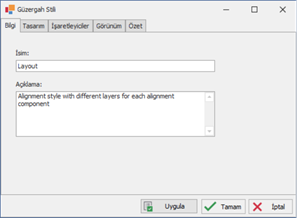
Bu sekme, stilin kimlik bilgilerini içerir.
· Alanlar:
İsim:
Stilin adı tanımlanır (örn: Layout, Proje_Stili vb.)
Açıklama:
Stilin ne amaçla kullanıldığı detaylandırılır.
(Örn: “Her güzergâh bileşeni için farklı tabaka kullanan stil”)
Ø TASARIM SEKMESİ
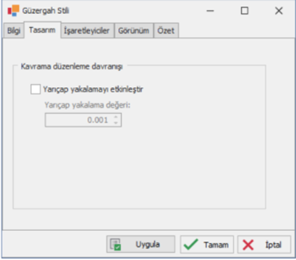
Bu sekme, güzergâh düzenleme davranışlarını kontrol eder.
Kavrama (Snap) Ayarları:
Yarıçap Yakalamayı Etkinleştir: Eğri (kurp) oluşturulurken belirli bir tolerans içinde yakalama yapılmasını sağlar.
o Yarıçap Yakalama Değeri: Yakalama hassasiyetini belirler (örn: 0.001)
Kullanım Amacı:
Ø Hassas projelerde geometrik doğruluğu artırmak
Ø Küçük farkların otomatik düzeltilmesini sağlamak
Ø İŞARETLEYİCİLER SEKMESİ
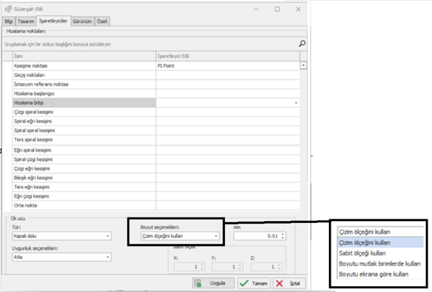
Bu sekme, güzergâh üzerindeki kritik noktaların nasıl gösterileceğini belirler.
o Tanımlanabilen Noktalar:
· Kesişme noktası (PI Point)
· Geçiş noktaları
· İstasyon referans noktaları
· Başlangıç / bitiş noktaları
· Spiral ve kurp kesişimleri
· Orta nokta
o Ek Ayarlar:
· İşaretleyici Stili: Her nokta tipi için farklı sembol atanabilir.
o Ok Ucu Ayarları:
· Tür (kapalı dolu vb.)
· Boyut seçenekleri
§ Çizim ölçeğini kullan
§ Sabit ölçek kullan
§ Mutlak birim kullan
§ Ekrana göre boyutlandır
Önemli Not: Bu ayar, özellikle farklı ölçeklerde çıktı alınırken kritik öneme sahiptir.
Ø GÖRÜNÜM SEKMESİ
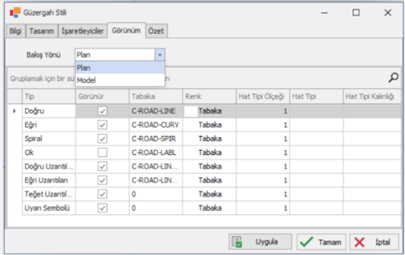
Güzergahın çizim üzerindeki grafiksel temsilini belirler.
o Bakış Yönü:
· Plan: Üstten görünüm
· Model: 3B model görünümü
o Kontrol Edilen Elemanlar:
· Doğru
· Eğri (kurp)
· Spiral
· Oklar
· Uzantılar
· Uyarı sembolleri
o Her Eleman İçin Ayarlanabilen Özellikler:
· Görünürlük (aç/kapat)
· Tabaka (Layer)
· Renk
· Hat tipi
· Hat tipi ölçeği
· Çizgi kalınlığı
Kullanım Amacı:
· Farklı çizim standartlarına uyum
· Disiplin bazlı ayrım (örneğin yol, altyapı, tasarım)
· Karmaşık projelerde görsel sadeleştirme
vii. Güzergâhı Diğer Güzergâhtan Güncelle
· Genel Tanım
Bu işlem, seçilen bir güzergâhın geometrik ve ilişkili verilerinin, başka bir güzergâh referans alınarak güncellenmesini sağlar. Özellikle proje revizyonlarının sık yaşandığı durumlarda, mevcut güzergâhı tamamen yeniden oluşturmak yerine hızlı ve kontrollü bir şekilde güncelleme imkânı sunar.
Bu sayede hem zaman tasarrufu sağlanır hem de mevcut çalışmalara bağlı verilerin korunması kolaylaşır.
· İşlem Amacı ve Kullanım Senaryosu
Projelerde güzergâhlar çoğu zaman:
· Revize edilir
· Alternatif güzergâhlarla karşılaştırılır
· Üst projelerden (örneğin avan projeden uygulama projesine) güncellenir
Bu gibi durumlarda:
· Eski güzergâhı silip yeniden oluşturmak yerine
· Referans alınan güncel güzergâh üzerinden otomatik güncelleme yapılır
Örnek Senaryo: “Güzergâh1” üzerinde enkesit, profil ve kübaj çalışmaları yapılmıştır. Ancak proje revize edilerek “Güzergâh3” oluşturulmuştur. Bu komut ile Güzergâh1, Güzergâh3 referans alınarak güncellenir ve mevcut çalışmaların devamlılığı sağlanır.
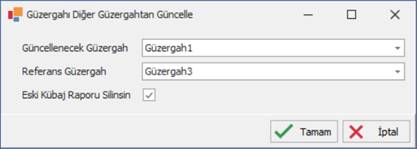
· ARAYÜZ BİLEŞENLERİ
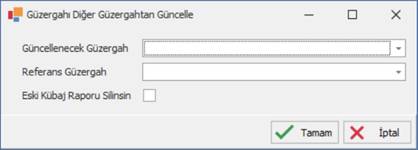
· Güncellenecek Güzergâh
Güncellenecek güzergâh seçilir. Bu güzergâhın mevcut geometrisi, referans güzergâha göre değiştirilecektir.
· Referans Güzergâh
Güncellemede baz alınacak güzergâh seçilir. Bu güzergâhın geometrik yapısı, güncellenecek güzergâha aktarılır.
· Eski Kübaj Raporu Silinsin
Bu seçenek işaretlendiğinde:
- Güncellenen güzergâha ait eski hacim (kübaj) raporları silinir
- Yeni geometriye uygun yeniden hesaplama yapılması sağlanır
Öneri:
Güzergâh geometrisi ciddi şekilde değiştiyse bu seçeneğin aktif edilmesi
tavsiye edilir.
· İŞLEM ADIMLARI
§ Komut çalıştırılır
§ Güncellenecek güzergâh seçilir
§ Referans güzergâh belirlenir
§ (Opsiyonel) Eski kübaj raporunun silinip silinmeyeceği seçilir
§ Tamam butonuna basılarak işlem gerçekleştirilir
· GÜNCELLEME SONRASI DAVRANIŞ
İşlem tamamlandığında:
§ Güncellenecek güzergâhın geometrisi referans güzergâh ile uyumlu hale gelir
§ Güzergâha bağlı elemanlar (doğrular, kurplar vb.) güncellenir
§ Gerekirse kübaj ve diğer hesaplamalar yeniden yapılmalıdır
· DİKKAT EDİLMESİ GEREKENLER
§ Güncelleme işlemi geri alınamayabilir → işlem öncesi yedek alınması önerilir
§ Güzergâha bağlı enkesit ve profil verileri kontrol edilmelidir
§ Kübaj raporlarının güncelliği mutlaka doğrulanmalıdır
§ Referans güzergâhın doğru seçildiğinden emin olunmalıdır
· AVANTAJLARI
§ Revizyon süreçlerinde ciddi zaman kazancı sağlar
§ Veri bütünlüğünü korur
§ Manuel hataları minimize eder
§ Büyük projelerde hızlı adaptasyon imkânı sunar
· SONUÇ
“Güzergâhı Diğer Güzergâhtan Güncelle” komutu, proje değişikliklerinin etkin şekilde yönetilmesini sağlayan kritik bir araçtır. Doğru kullanıldığında hem mühendislik sürecini hızlandırır hem de veri tutarlılığını güvence altına alır.
viii. Aktif Güzergâh Eleman Tablosunu Güncelle
Güzergâha ait geometrik elemanların (doğru, kurp
vb.) tablo verilerini günceller.
Veri tutarlılığı açısından kritik bir işlemdir.
ix. Aktif Güzergâha Km. Etiketi Ekle
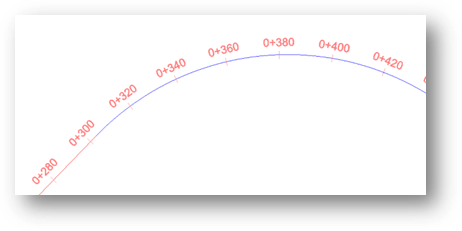
Güzergâh boyunca kilometre etiketleri ekler. Saha uygulamaları ve projelendirme için gereklidir.
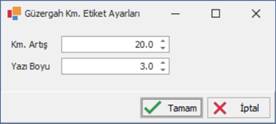
Km. Artış bölümünde; kaç metrede bir kilometre değeri yazılacağı tanımlanır. Yazı Boyu bölümünde; Yazı boyları tanımlanır.
NOT: Bu özellik için projeniz “Mühendislik” veya “MAPEG” şablonu başlatılmış olmalıdır. Genel şablon olan projelerde, işlem sonucunda uyarı mesajı alınacaktır.
x. Aktif Güzergâh TCK Dever Hesapla
Bu işlem, seçili güzergâh üzerindeki kurplara bağlı olarak oluşan dever (superelevation) değerlerinin otomatik olarak hesaplanmasını sağlar. Dever, araçların virajlarda güvenli şekilde hareket edebilmesi için yolun enine eğim verilmesi anlamına gelir.
Komut, Karayolları Genel Müdürlüğü (TCK) standartlarına uygun şekilde, tanımlanan parametreler doğrultusunda dever değerlerini hesaplayarak projeye uygular.
Hesaplama Mantığı
Dever hesaplaması aşağıdaki kriterlere bağlı olarak gerçekleştirilir:
- Güzergâhın geometrisi (özellikle kurplar)
- Proje hızı
- Maksimum dever değeri
- Minimum geçiş uzunluğu (Min. Ls)
- Alinman çatı eğimi
Bu parametreler doğrultusunda:
- Kurplarda gerekli enine eğim belirlenir
- Geçiş bölgeleri (spiraller) hesaplanır
- Dever artış ve azalışları otomatik olarak dağıtılır
Parametreler ve Açıklamaları
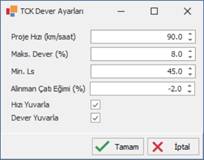
§ Proje Hızı (km/saat)
Yolun tasarım hızını ifade eder.
Dever miktarı ve geçiş uzunlukları bu değere göre belirlenir.
§ Maksimum Dever (%)
Yolda uygulanabilecek en yüksek enine eğim değeridir.
Genellikle proje standartlarına göre belirlenir.
§ Min. Ls (Minimum Spiral Uzunluğu)
Dever geçişinin gerçekleşeceği minimum mesafeyi ifade eder.
Konforlu ve güvenli geçiş için kritik bir parametredir.
§ Alinman Çatı Eğimi (%)
Düz kesitlerdeki yol enine eğimini ifade eder.
Dever başlangıcı bu değerden itibaren artırılarak uygulanır.
§ Hız Yuvarla
Hesaplamada kullanılan hız değerinin belirli standartlara göre yuvarlanmasını sağlar.
§ Dever Yuvarla
Hesaplanan dever değerlerinin standart aralıklara yuvarlanmasını
sağlar.
Projede uygulama kolaylığı sağlar.
İşlem Adımları
1. Aktif güzergâh seçilir
2. Komut çalıştırılır
3. TCK Dever Ayarları penceresi açılır
4. Proje parametreleri girilir
5. (Opsiyonel) Yuvarlama seçenekleri belirlenir
6. Tamam butonuna basılarak hesaplama yapılır
İşlem tamamlandığında
1. Güzergâh boyunca dever değerleri otomatik atanır
2. Kurp giriş ve çıkışlarında geçişler oluşturulur
3. Dever Değerleri Sekmesinde, km’ler karşılığındaki dever değerleri listesi görülür
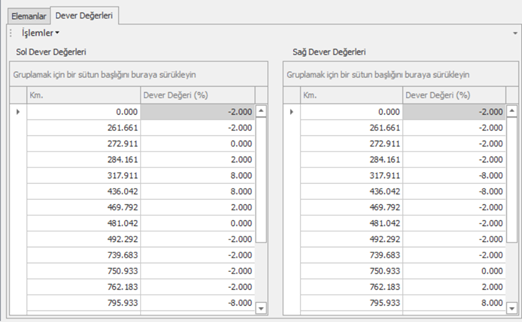
Bu bölümde:
- Manuel dever tanımı yapılabilir
- Otomatik dever hesapları uygulanabilir
- Km bazlı dever değerleri düzenlenebilir
Ayrıca kullanıcı:
- Yeni satırlar ekleyebilir
- Mevcut değerleri değiştirebilir
İşlemler